06-16 Erstellen eines Mailings (Serienbrief / Serien E-Mail / Exportliste)
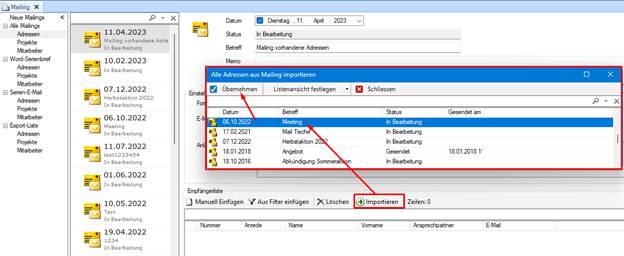
Bitte beachten Sie die rechtlichen Vorgaben Ihres Landes. Um ein Mailing zu starten, bietet “Programme – Mailing” folgende Möglichkeiten an.

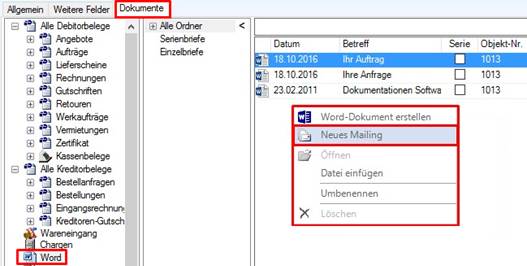
Alternativ kann ein Mailing auch unter der Rubrik “Dokumente – Word” mit der rechten Maustaste gestartet werden.
Die dritte Variante, ein Mailing zu starten, führt über „Adressverwaltung – E-Mail (Serien-Mail)“

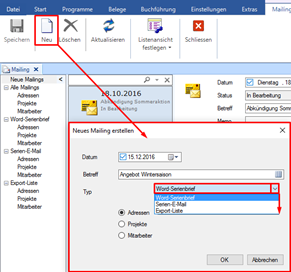
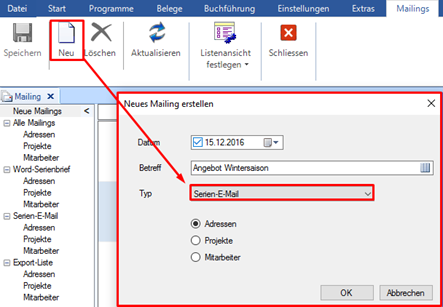
Um ein neues Mailing zu erstellen, betätigen Sie die Schaltfläche “Neu” oder STRG+N. Geben Sie einen Betreff ein und wählen den Typ des Mailings aus (Word-Serienbrief / Serien E-Mail / Erstellung von Export-Listen). Darüber hinaus ist die die Auswahl zu treffen, ob sich das Mailing auf Adressen, Mitarbeiter oder Projekte bezieht, da dies für die Empfängerlisten relevant ist.
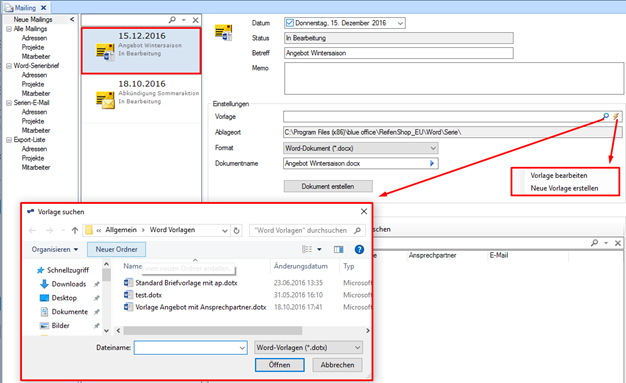
Im nächsten Schritt wird entweder eine Vorlage ausgewählt (Symbol Lupe), eine bestehende Vorlage bearbeitet oder direkt eine neue Vorlage erstellt (Symbol Blitz).
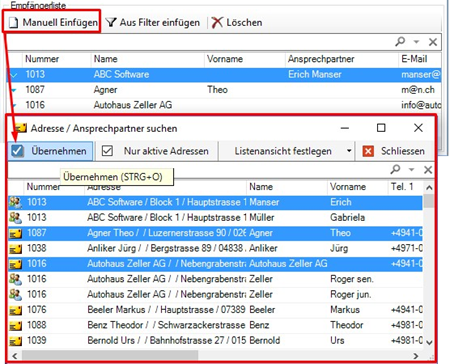
Final müssen noch die relevanten Adressen eingefügt werden. Hierfür gibt es mehrere Möglichkeiten: Manuell über die Adressliste (Mehrfachauswahl möglich – STRG gedrückt halten, danach “Übernehmen”)
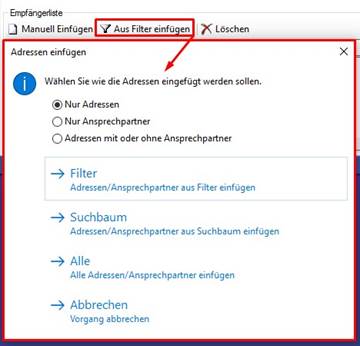
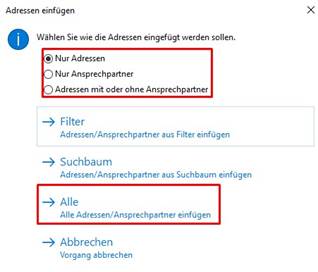
Adressauswahl über Filterfunktion mit Auswahl, ob nur Adressen, nur Ansprechpartner oder Adressen mit und ohne Ansprechpartner gewählt werden sollen.
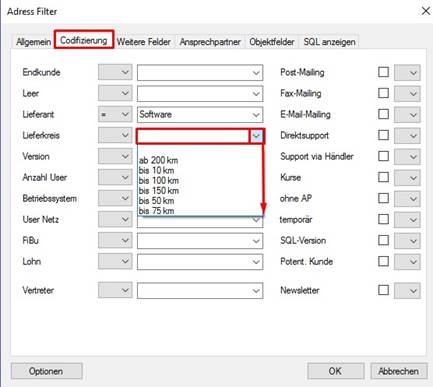
Die Filterfunktionen können wie gewohnt verwendet werden.
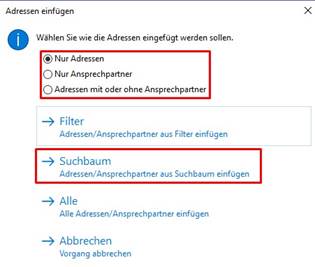
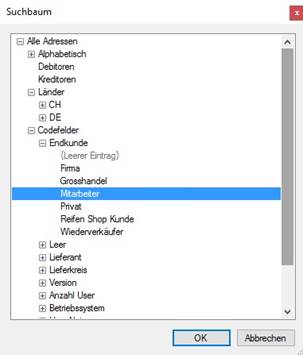
Filterung über den Suchbaum, der links neben den Adressen zu finden ist. Die Kriterien des Suchbaums finden sich in den Adressdetails wieder.
Final können auch sämtliche bestehende Adressen und Ansprechpartner übernommen werden.
Um ein Mailing via E-Mail zu erstellen, wird als Mailing-Typ Serien-E-Mail ausgewählt.
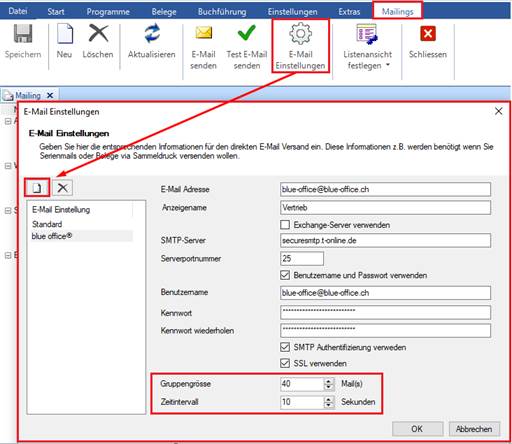
Über “E-Mail Einstellungen” wird das zu verwendenden E-Mail-Profil (= Absender) ausgewählt. Mit Klick auf die Schaltfläche "Neu" können Sie weitere E-Mail-Profile hinterlegen. In den Feldern "Gruppengösse" und "Zeitintervall" wird festgelegt, wie viele E-Mails in welcher Zeit versendet werden sollen bzw. dürfen. Erfragen Sie diese Werte bei Ihrem Provider, da i. d. R. Begrenzungen eingehalten werden müssen, damit die Mails nicht auf Blacklists landen und als Spam deklariert werden. Die Eintragung im Feld "Anzeigename" wird in den ausgehenden E-Mails verwendet und erscheint beim Empfänger vor der E-Mail-Adresse (Beispiel: Vertrieb blue-office@blue-office.ch). Der Eintrag des Anzeigenamens ist nur erforderlich, wenn Sie nicht die von Ihrem Mailprogramm standardmässig verwendete Absenderkennung verwenden möchten.
Die Empfängerliste kann über die Spalten sortiert und bei Bedarf nach MS-Excel exportiert werden. Die Spalten "Nummer, Anrede, Name, Vorname, Ansprechpartner, Zusatz, Strasse, Land, PLZ, Ort und E-Mail" können über die Auswahlbox ein- oder ausgeblendet werden. Zudem kann in dieser Liste nach Spalten aufsteigend oder absteigend sortiert werden. Über Ctrl+A werden alle Adressen markiert.
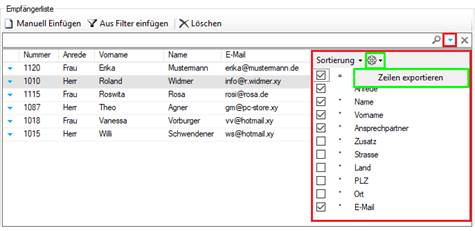
Wenn auf einer Adresse oder einen Ansprechpartner mehrere E-Mail-Adressen mit Semikolon getrennt erfasst sind, werden diese beim Versand berücksichtigt.
 ****
Eine weitere Möglichkeit Adressen für ein Mailing zu selektieren bietet die Schaltfläche "Importieren".
Hierbei werden bestehende Mailings zur Verfügung gestellt, deren Adressen nach Auswahl und Übernahme des gewünschten Mailings in die Empfängerliste eingefügt werden.